Posts

General Mobile Discovery Hotmail / Outlook Kurulumu
General Mobile Discovery cihazlara Hotmail / Outlook Kurulumu ile ilgili daha Görsel makale hazırlayacaktım ama bir türlü nasip olmamıştır. Ama nasip bugüneymiş diyorum ve anlatmaya başlıyorum.
Android işletim sistemli bir çok cihazda Hotmail / Outlook kurulumu bir Gmail, DropBox, Facebook gibi değil. Discovery Hotmail Kurulumu için Kurumsal Mail kurulum adımlarını kullanmamız gerekiyor.
Bunun için öncelikle Hotmail Mobil Exchange Sunucu bilgisine ihtiyacımız var. Outlook için de aynı şekilde Outlook Mobil Exchange Sunucu bilgisi gerekmektedir. Mobil mail kurulumlar için iki sunucu arasında bir fark yok. Ancak kurumsal olarak kuracağınız diğer hesaplarınız için Mail sunucularını bilmeniz gerekmekte. Örnek verecek olursak benim sayfamın mail sunucusu “mail.teknolojidedestek.com” dur. Hotmailin bilgilerini aşağıda paylaşacağım.
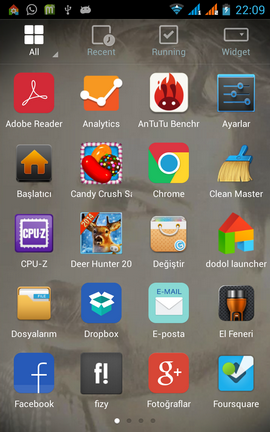
Cihazdan öncelikle Uygulamalar ve ardından Ayarlar bölümüne giriş yapıyoruz.
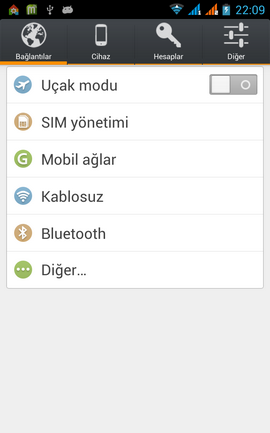
Ayarlar bölümüne giriş yaptıktan sonra Hesaplar üst başlığına giriş yapıyoruz.
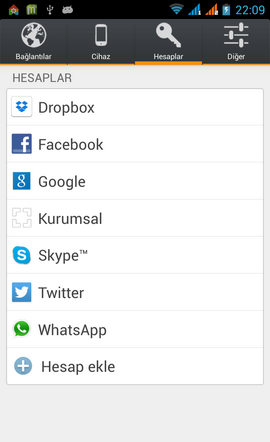
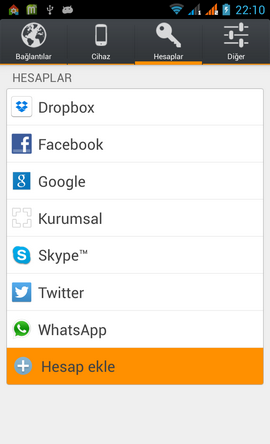
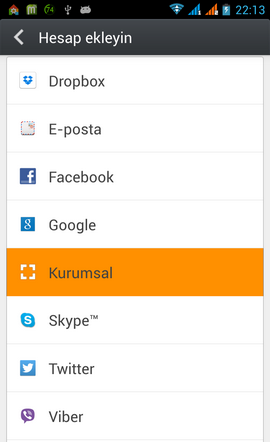
Şimdi, Hesap Ekle butonuna dokunuyoruz ve ardından Kurumsal seçeneğine giriş yapıyoruz.
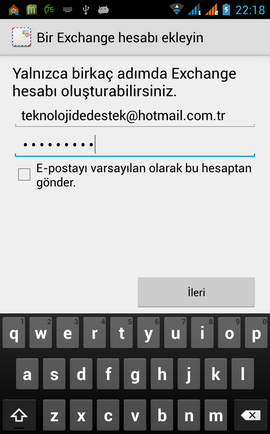
İlgili alanlara bilgileri yazarak İleri butonuna dokunuyoruz. Birinci alana Mail adresi ikinci alana parola.
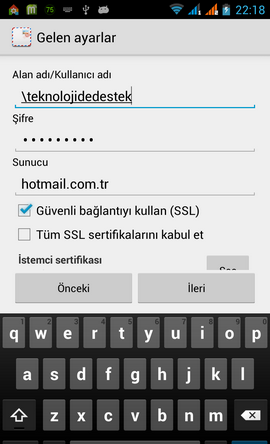
İşte asıl mesele burada. İlk gelen ekranla bilgilerin düzenlendiği ekrana dikkatinizi çekmek istiyorum ve alanları sırayla açıklıyorum.
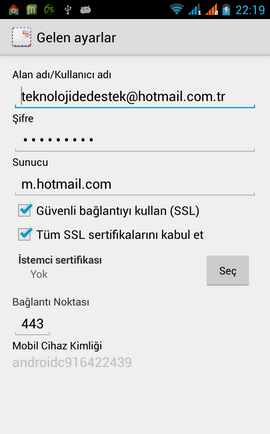
Alan adı / Kullanıcı adı: Burada başındaki \ işaretini siliyoruz ve mail uzantısını tekrar ekliyoruz.
Şifre: Şifrenizi doğru yazdığınızdan eminseniz değişiklik yapmaya gerek yok.
Sunucu: Gerek Hotmail kurulumunda gerek Outlook kurulumunda sunucu bilgisi m.hotmail.com olmalıdır!
Güvenli Bağlantıyı Kullan (SSL): İşaretli olmalıdır.
Tüm SSL Sertifikalarını Kabul Et: İşaretli Olmalıdır.
İstemci Sertifikası: Yok olarak kalmalıdır.
Bağlantı Noktası: 443 olarak kalmalıdır.
Tüm bu bilgiler düzenlendikten sonra İleri butonuna dokunulmalıdır.
Ekranda sunucu alış verişini göreceksiniz. Sunucu ile veri alış verişi internet hızınıza bağlı olarak değişir ama 1 dk dan uzun sürmez. Edge hızına sahipseniz mail kurulumunu denemenizi tavsiye etmem çünkü sağlıklı veri alışverişi olmaz.

Sunucu ile başarılı bir şekilde veri alışverişi yapıldığında aşağıdaki bilgi mesajını göreceksiniz. Kapatmak için Tamam butonuna dokunuyoruz.
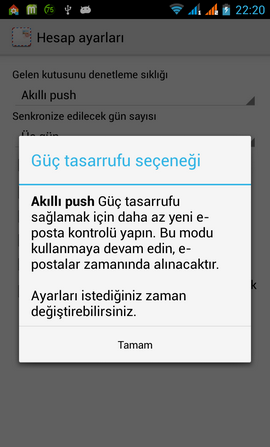
Bu ekranda da istediğiniz ayarları yapabilirsiniz. Anlık mail alışı için Gelen Kutusunu Denetleme Sıklığı: Akıllı Pusholmalıdır. Ben kendime göre ayarladım. İleri butonuna dokunarak son adıma geçiyoruz.
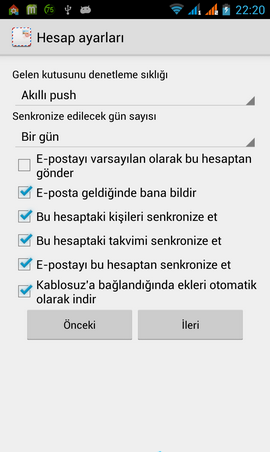
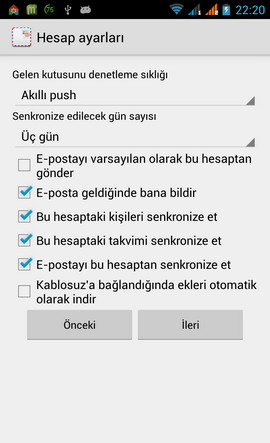
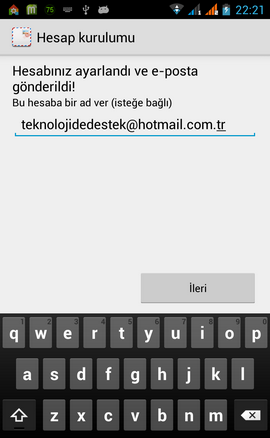
Mail kurulumunu bu şekilde tamamlamış olduk. Son adım olan Mail Kutusuna verilecek adı da belirledikten sonra testlerimize başlıyoruz.

Uygulamalar Menüsünden E-Posta uygulamasını açıyoruz. Ben Ana Menüye aldığım için fazla dolaşmaya cağım.
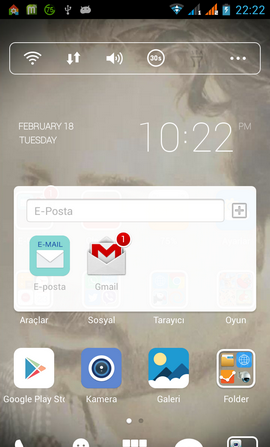
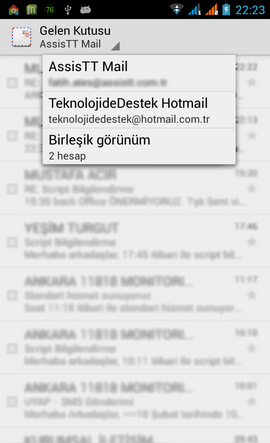
Açılışta daha önce kurulumunu sağladığım Şirket Maili görünüyor üst başlıktan Hotmail e geçiş yapıyorum. Bunu göstermem de ki sebep sizde de aynı yada benzeri bir durum söz konusu olabilir. Geçişlerin nasıl yapıldığını bilelim.
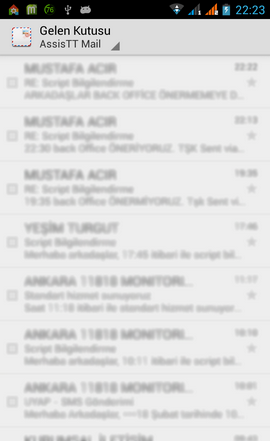
Görüldüğü gibi Hotmail de olan 1 mailim görünüyor. Sol alt köşedeki Mesaj butonuna dokunarak mail gönderimi sağlayacağım.
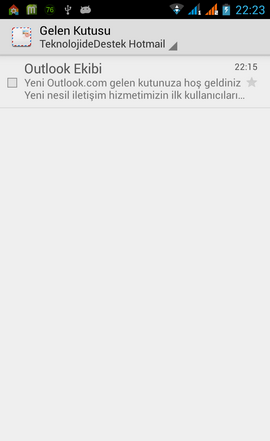
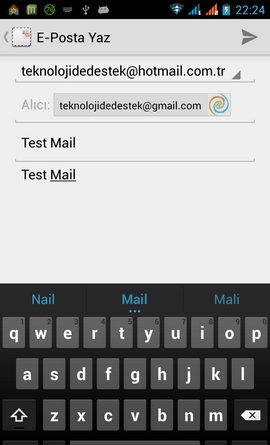
Hesap yeni olduğu için Microsoft benden gerçek bir kişi olup olmadığımı denetlemek istiyor. Bu nedenle mail gönderilmedi. Ama bu makalede işime yaradı çünkü mailin anıl gelip gelmediğini test etmeye gerek kalmadı. Mail geliyor.
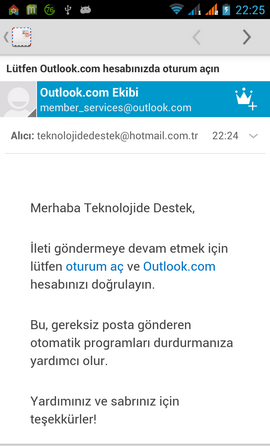
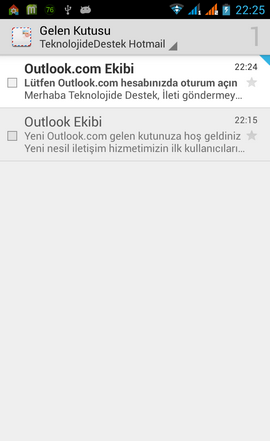
Arka planda biz Microsoft a gerçek bir kişi olduğumuzu ispat ettik ve yeniden bir mail gönderimi sağladık. Klasör bölümüne geçiş yaptığımda gönderdiğim Mailin Giden Kurusunda takılmadığını görmekteyiz.
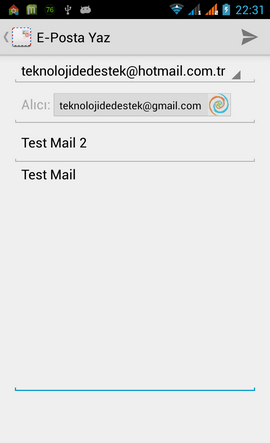
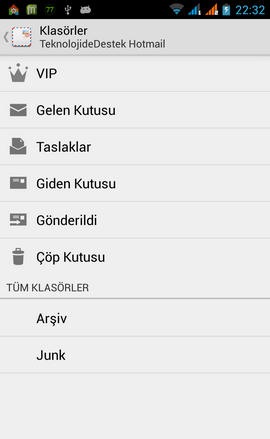
Hızlı bir şekilde Gmail e geçiş yapıyorum ve Sonuç, Mail başarılı bir şekilde gönderildi. Böylece bilgilerin doğruluğu kesinleşti.
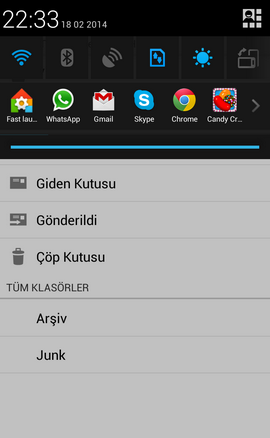

Discovery da Hotmail / Outlook Kurulumunu böylece tamamlamış olduk. İnternet bağlantınıza istinaden sorun yaşayabilirsiniz. Bu durumda Wi-Fi ve 3G arasında değişiklik sorunu çözebilir.