Posts
MSSQL Server 2008 R2 kurulumunu nasıl yapabilirim?
| MSSQL Server 2008 R2 kurulumu. |


MSSQL Server 2008 R2 kurulumunu nasıl yapabilirim?
ANA BİLGİSAYAR (SERVER) İÇİN
AKINSOFT Wolvox7 programını MSSQL veritabanında çalıştırabilmeniz ve MSSQL kurulumunu en basit hale getirebilmeniz için AKINSOFT MSSQL 2008 R2 Installation ( indir ) programını kullanabilirsiniz.Bu program MSSQL Server kurulum sihirbazı ayarlarının hızlı bir şekilde yapılandırılması için kullanılır.
AKINSOFT MSSQL 2008 R2 Installation Programının bilgisayarınıza MSSQL Server 2008 R2 kurulumunu sorunsuz bir şekilde tamamlayabilmesi için Windows Installer 4.5, PowerShell ve .Net FrameWork 3.5 programlarının bilgisayarınızda yüklü olması gerekmektedir.Bu programların linkleri ;
Windows PowerShell (İndirme sayfasından işletim sisteminize uygun olan sürümünü indiriniz.)
Bu programların kurulum işlemleri sorunsuz bir şekilde tamamlandıkdan sonra aşagıdaki adresten MSSQL Server 2008 R2 programını bilgisayarımıza indiriyoruz.
http://www.microsoft.com/betaexperience/pd/SQLEXP08V2/enus/default.aspx
Not: İndireceğiniz MSSQL 2008 kısıtlı sürümdür.Kısıtlamalar hakkında bilgiyi aşagıdaki linkden alabilirsiniz. http://www.microsoft.com/sqlserver/2008/en/us/editions.aspx
MSSQL Server 2008 programının download işlemini tamamladıkdan sonra AKINSOFT MSSQL 2008 R2 Installation programını çalıştırıyoruz.
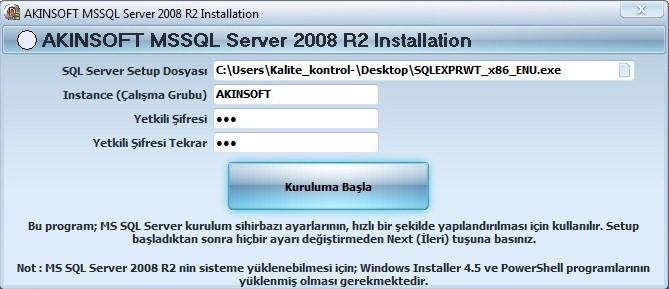
“SQL Server Setup Dosyası” alanına MSSQL Server 2008 setup dosyasınının dizinini belirtiniz. Instance (Calışma Grubu) alanına kendi belirleyeceginiz çalışma grubu adını girebilirsiniz. Yetkili şifresi bölümünde ise belirttiğiniz şifre ‘sa’ (SQL Administrator) şifresidir. İşlemleri tamamladıkdan sonra “Kuruluma Başla” butonuna tıklayarak MSSQL Server 2008 kurulumuna başlatabilirsiniz.
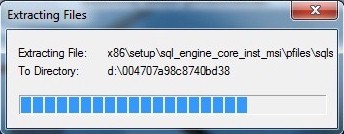
Kurulumun sağlıklı bir şekilde ilerlediğini yukarıda görmüş olduğunuz şekildeki gibi ilerlemesinden anlayabilirsiniz.
 |
Karşınıza açılan “Installation Type” sekmesinde “New installation or add shared features” seçeneği işaretliyken “Next” butonuna basınız. |
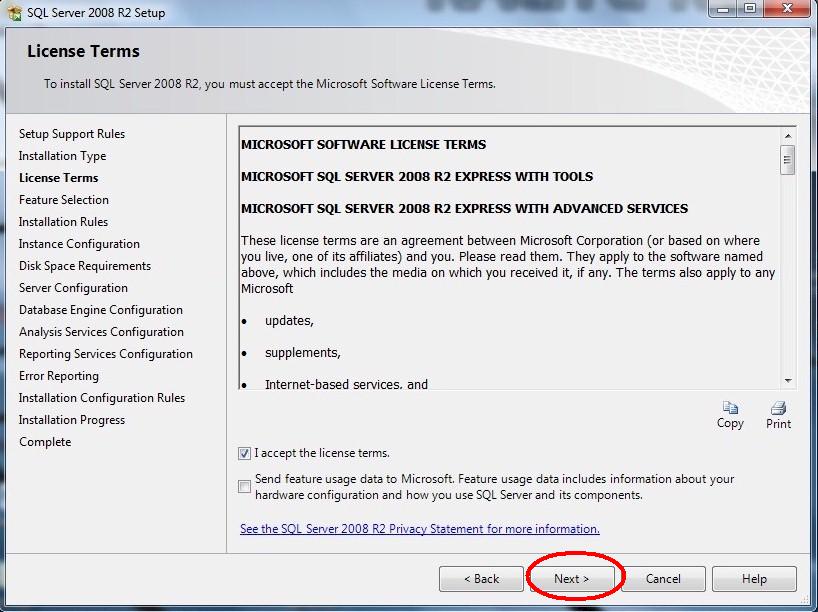 |
Karşınıza “Licence Terms” sekmesi açılacaktır. Burada “I accept the license terms” seçeneğini işaretleyerek “Next” butonuna basınız. |
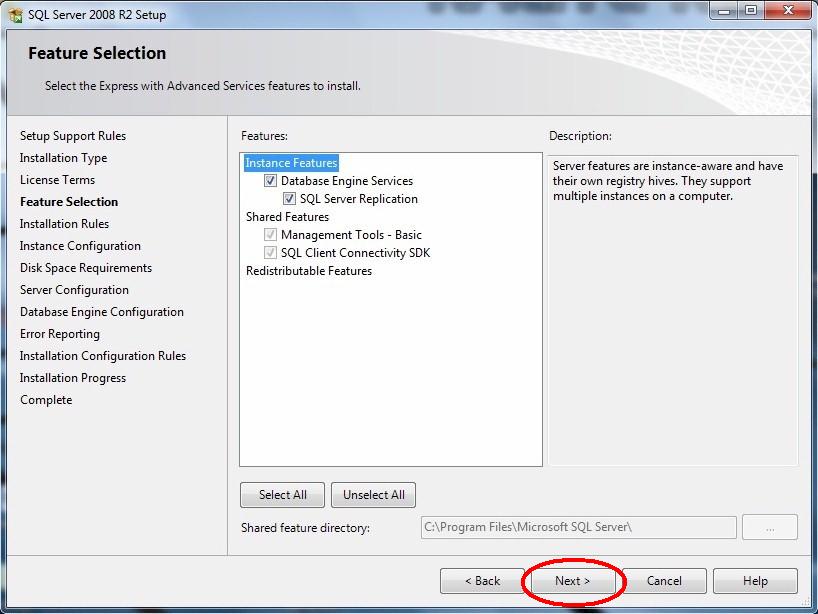 |
“Feature Selection” sekmesinde “Database engine services” ve “SQL server replication” seçeneklerini işaretleyerek “Next” butonuna basınız. |
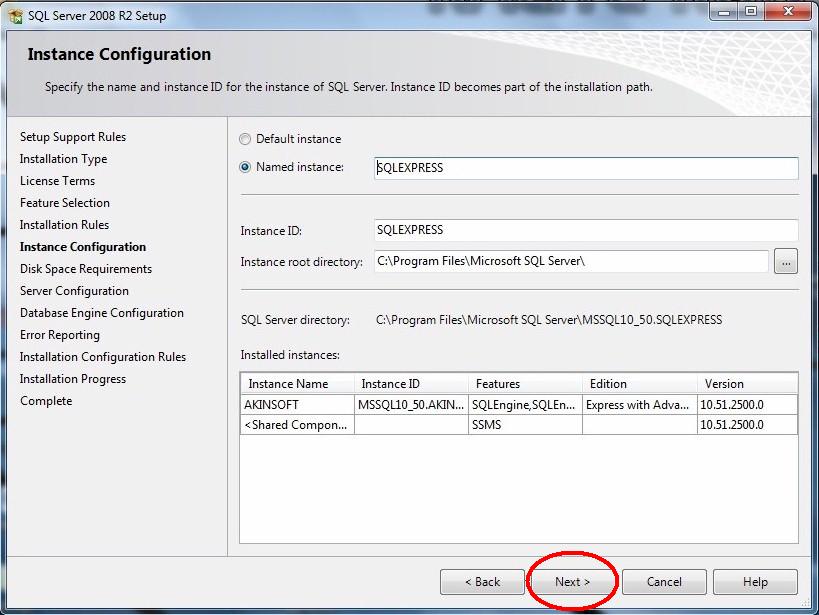 |
Karşınıza açılan bir sonraki ekranda “Named instance” seçeneğini işaretleyerek bu alana kullanmak istediğiniz herhangi bir isimi giriniz. Programın varsayılan ayar ve ismi yüklemesini istiyorsanız, herhangi bir değişiklik yapmadan “Next” butonuna basınız. |
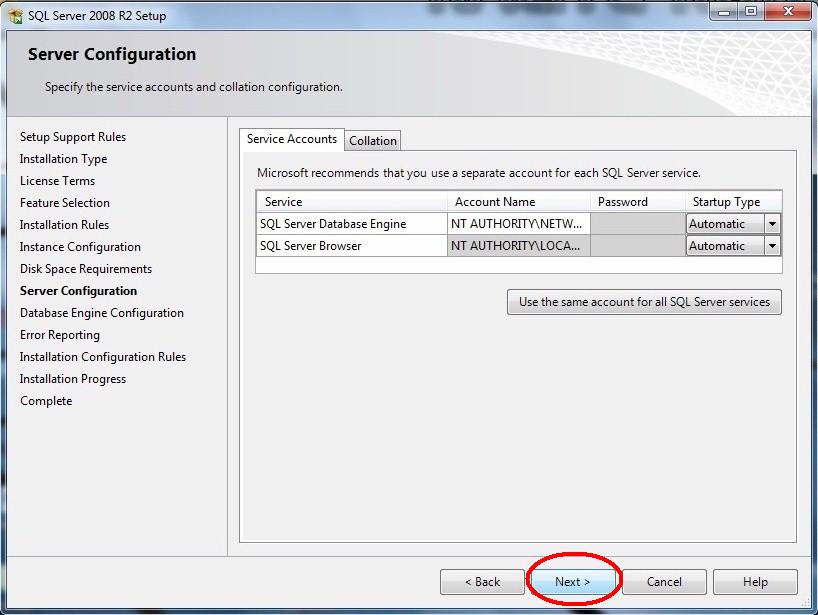 |
“Server Configuration” sekmesinde “Startup Typ” alanları “Automatic” seçili iken “Next” butonuna basınız. |
 |
“Database Engine Configuration” sekmesinde kuruluma başlerken yazdığınız şifreler *** şeklinde gelecektir. Herhangi bir değişiklik yapmadan “Next” butonuna basınız. |
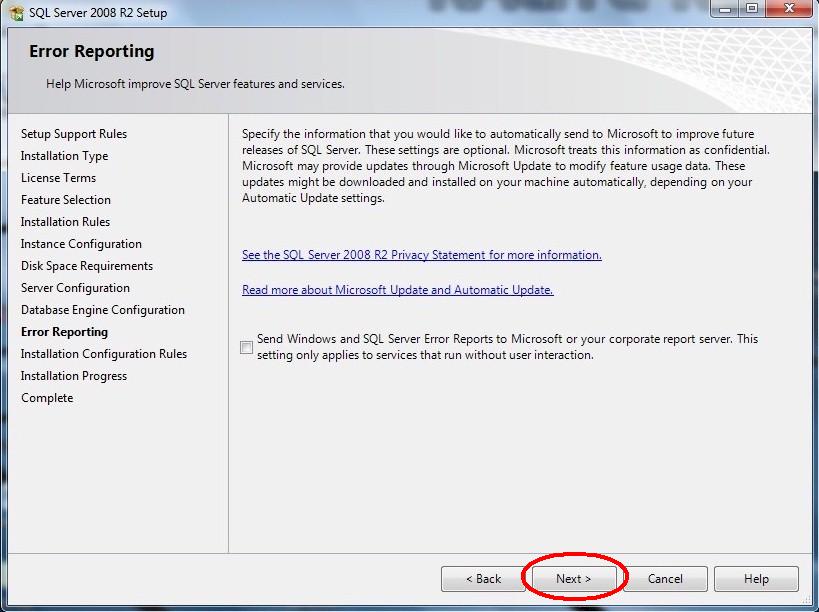 |
“Eror reporting” alanından da herhangi bir seçim yapmadan “Next” butonuna basınız. |
Son aşamaya gelerek kurulumu tamamladıktan sonra programı kullanmaya başlayabilirsiniz.
CLİENT BİLGİSAYAR (KULLANICI) İÇİN
Client bilgisayarda yapmanız gereken MSSQL Server 2008 Native Client programını kurarak server bilgisayara Wolvox7 programında sorunsuz bir şekilde bağlantı sağlayabilirsiniz.