Posts

Hotmail Hesabınızda İmza Oluşturma

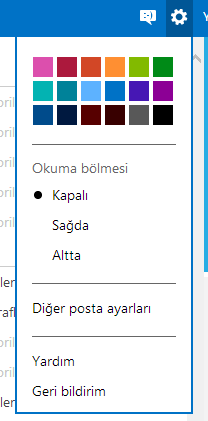
Kullanıcı giriş ekranından giriş yaptıktan sonra sağ üst köşede ismimizin yanında ki dişli  iconuna benzeyen icona tıklıyoruz ve açılan sayfadan Diğer posta ayarları kısmına tıklıyoruz.
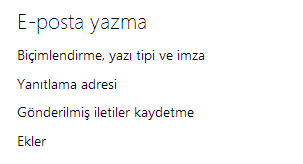
Açılan sayfadan E-posta Yazma başlıklı kategorinin altından Biçimlendirme, yazı tipi ve imza kısmına tıklıyoruz.
Açılan sayfada İleti Yazı Tipi ve Kişisel İmza başlıklı iki kısım karşılamaktadır bizi.
İleti Yazı Tipi
Mail gönderdiğiniz vakit yazı renginizi, yazı boyutunuzu ve hangi yazı tipini kullanacağınızı bir seferlik ayarladığınız kısım.
Kişisel İmza
İletilerinizde mail içeriğin altında görünecek olan yazı ya da resimle oluşturabileceğiniz elektronik imzanızdır.
Kişisel imza alanı kısmına geliyoruz. Zengin Metin yazan yere tıklayıp açılan menüden HTML Düzenle kısmını seçiyoruz.

Bu kısımda imzanızda kullanacağınız resimi resim yükleme sitelerinden birine yüklemeniz gerekmektedir. Varsa kendi web sunucunuza da yükleyebilirsiniz.
www.hizliresim.com buradan resminizi yükleyip ihtiyacımız olan resim URL sini alabilirsiniz.
Resim Yükleme İşlemi
Web sitesine giriş yaptıktan sonra Dosya seç butonuna tıklayınız. İmzanızda kullanacağınız resmi seçip aç deyin. Sonra sağ tarafta bulunan Yükle butonuna tıklayınız. Resim boyutunuza göre yükleme işlemi bir kaç dakika sürebilir. Resim yükleme işlemi bittikten sonra Doğrudan Erişim yazan kutunun içinde yazılanları kopyalıyoruz.

Resim yükleme işlemimiz bittikten sonra tekrar imza düzenleme alanımıza geliyoruz. Kopyaladığımız yazıyı direk yapıştır dediğimiz vakit editör otomatik adresi düzenleyecektir. Karmaşık bir hal alacaktır fakat HTML Düzenle kısmından Zengin Metin yapıp tekrar HTML Düzenle dediğimizde daha düzgün bir yapıyla karşılaşmış olacağız.
“<a href=”http://i.hizliresim.com/w12vEj.png” target=”_blank”>http://i.hizliresim.com/w12vEj.png</a>”
Yukarıdaki düzenlenmiş yapı içinde ki kırmızıyla yazan yeri siliyoruz ve kendi web sitemizi yazıyoruz. Mavi ile yazan yeri de kopyalıyoruz aşağıda ki düzenliyoruz.
“<a href=”http://netprogramlama.com” target=”_blank”>
<img src=”http://i.hizliresim.com/w12vEj.png” alt=”” border=”0″ title=”” />
</a>”
Düzenleme işlemimiz bittikten sonra tekrar Zengin Metin diyoruz resmimiz gelmiş oluyor.

Yukarıdaki görüntü gibi sizde yüklediğiniz resmi elde ettiyseniz kaydet diyip işlemimizi bitiriyoruz. Yeni bir mail gönder dediğimizde yapmış olduğumuz imzamızı görünmüş olacaktır.
