Posts

Outlook İmza Oluşturma (Ekleme)
İmza Oluşturma

Outlook programımızı açtığımız vakit kırmızı okla gösterilen yerden ileti penceremizi açıyoruz. Açılan pencere de “Ekle” araç kutusunda “İmza” yazılı araç çubuğuna tıklıyoruz. Tıkladığımız vakit açılan pencere de İmzalar yazacaktır.

İmzalar kısmına tıkladığımız vakit bizi “İmzalar ve İleti Örneği” başlıklı ufak bir pencere karşılayacaktır. “E-posta imzası” kısmı bizim iletilerimiz de imzalarımızın görüneceği, düzenleyebileceğimiz alandır.

Daha önce bir imzamız olmadığından “Yeni” butonuna tıklayıp açılan pencere de oluşturmak istediğimiz imzanın adını yazıp tamam diyoruz. İmzamızın adını yazdıktan sonra bizi temel bir metin düzenleme ekranı karşılamaktadır.

Üsteki resimde kırmızı alan içerisinde gösterilen yer metin düzenleme kısmıdır(Word, Excel, Power Point ve Outlook da kullandığımız kısımlar) . Bu düzenleme ekranında imzanızı isterseniz yazı isterseniz resimden oluşturabilirsiniz.
Yazıyla İmza Yapmak İstiyorum?
Tüm iletileriniz de imzanızın yazıyla görünmesini istiyorsanız metin düzenleme kısmına iletilerinizde görünecek yazıyı yazabilir veya herhangi bir yerden kopyaladığınız yazıyı yapıştırarak (CTRL+V) imzanızı oluşturabilirsiniz.
Resimle İmza Yapmak İstiyorum?
Temel metin düzenleme editöründe  bulunan bu icon imzanıza resim eklemenizi sağlar. İkona tıkladığınız vakit açılacak olan pencereden imzanızda kullanmak istediğiniz resmi bulup Ekle demeniz yeterli olacaktır.

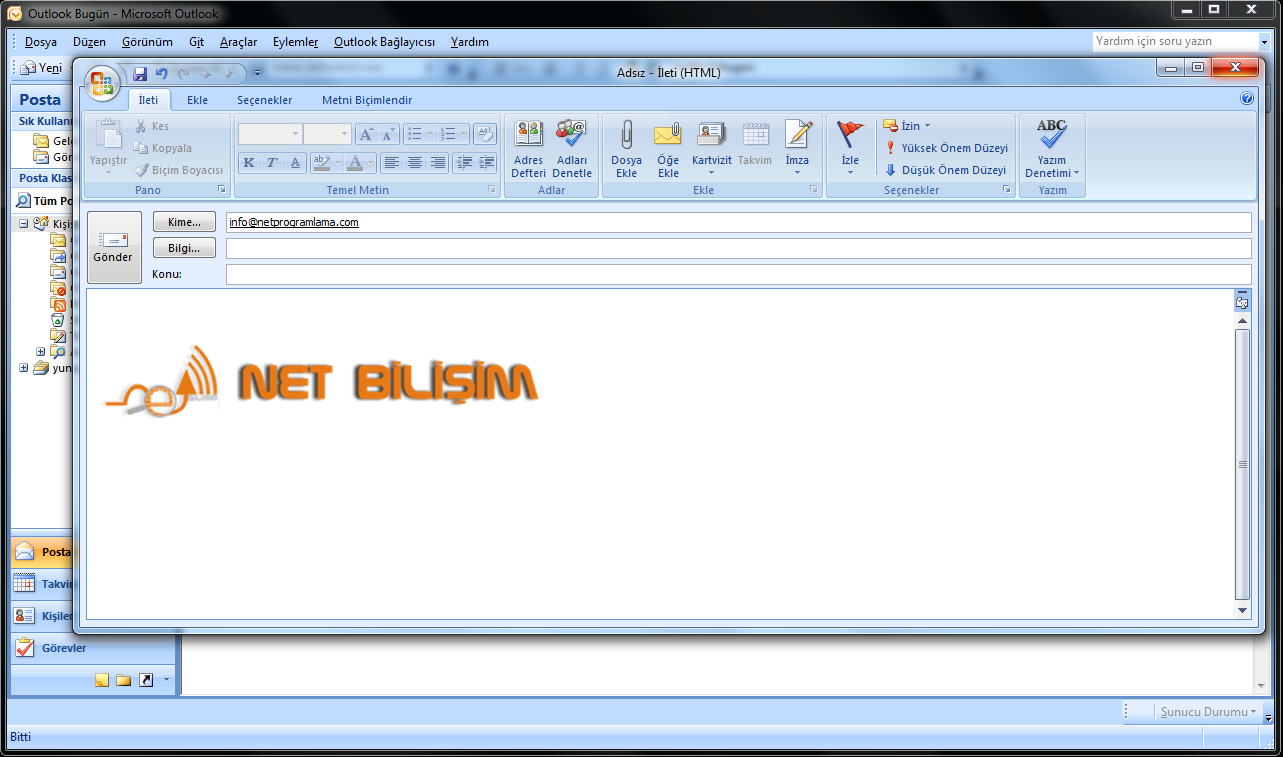
Bütün işlemerimiz bittikten sonra yukardaki resimde olduğu gibi imzamız oluşmuş olacaktır.
Birden fazla mail kullanan kişiler farklı maillerde farklı imzalarınızı kullanabilirsiniz. Oluşturuğunuz imzanızı kaydettikten sonra “Düzenlenecek İmzayı Seçin” Yeni butonuna tıklayarak yeni bir isimde farklı bir imza oluşturabilirsiniz.
Oluşturuğunuz imzaları kullandığınız maillere dağıtmak için “Varsayılan İmzayı Seç” kısmından E-posta hesabının karşısında kullanacağınız mail adresini, Yeni İletiler kısmında kullanmak istediğiniz imzanızın ismini seçebilirsiniz.
Bütün bu işlemleri yaptıktan sonra açılan pencerelere Tamam deyip tekrar bir ileti oluşturduğunuzda imzanızın geldiğini göreceksiniz.